

この記事では次の内容を習得できます。
- VLOOKUPの基本的な仕組み
- 実際の手順と使い方
- VLOOKUPを使用する際の注意点やコツ
この記事では、Google スプレッドシートでVLOOKUP関数を使用して、特定のデータを効率的に検索・抽出する方法を解説します。
VLOOKUPは、大量のデータの中から目的の情報を見つける関数です。これにより、時間を節約し、データ管理の精度を高めることができるようになります。
➀VLOOKUPの基本
VLOOKUP(垂直検索) は、Google スプレッドシートやExcelで広く使われる検索関数です。垂直に並んだデータ範囲の中から、指定した条件に合致する値を見つけ、それに対応する別のデータを返します。
VLOOKUPの構文
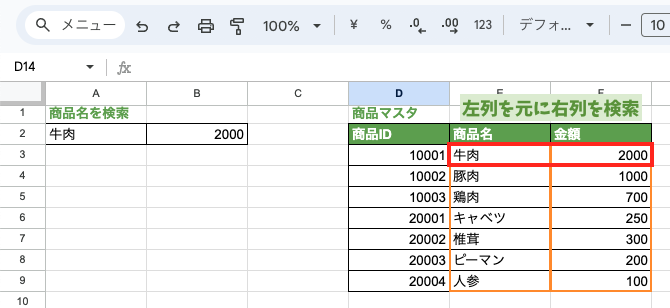
VLOOKUP関数は「左列から値を検索し、右列から対応する値を抜き出す」機能を持っています。
基本構文は以下の通りです:
=VLOOKUP(検索キー, 範囲, 列番号, 検索方法)
- 検索キー: 検索したい値(例:IDや商品名)
- 範囲: 検索対象のデータ範囲(例:A1)
- 列番号: 検索範囲内で、結果を取得する列番号(例:2は範囲内の2列目)
- 検索方法: 「TRUE」は近似値検索、「FALSE」は完全一致検索(後述します)
➁VLOOKUPの利用手順
では、実際にVLOOKUP関数を使って、どのようにデータを検索するのかを説明します。
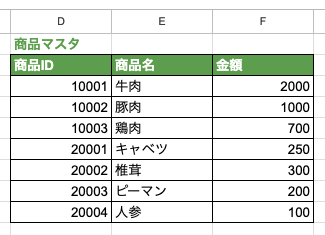
仮に下記のようなスプレッドシートを用意します。
1. VLOOKUP関数の使い方
例えば次のシート内で、A2セルで指定された「商品名」を元に、右にある「金額」を検索したい場合、下の構文で検索ができます。
=VLOOKUP(A2,E3:F9,2,FALSE)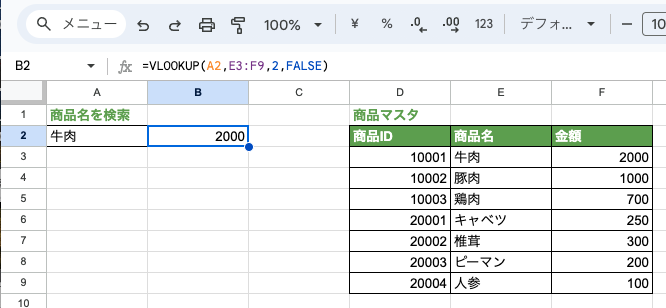
2. 部分一致でVLOOKUPを使う場合
場合によっては部分一致で検索をしたい場合もあるかと思います(例:データとして「牛肉」という単語を含んでいることだけ知っている場合など)が、その場合は「*」or「?」を利用することで検索ができます。
=VLOOKUP("*"&A2&"*?",E3:F9,2,FALSE)例えば上記であれば、例えば「(A5ランク)牛肉1」のようなテキストを検知できます。
*:文字数を規定しないワイルドカード
?:1文字のワイルドカード
&:前後の文字列を結合する
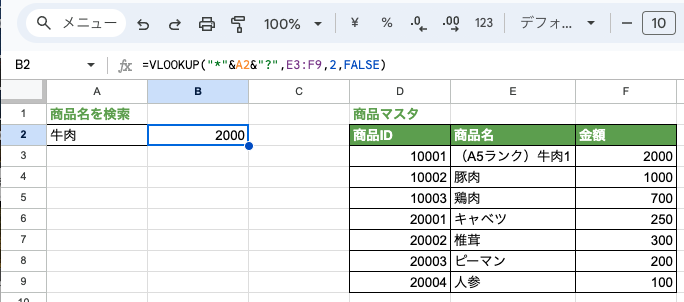
前方のワイルドカード("*"&の部分)を省くことで後方一致での検知、
後方のワイルドカード(&"?"の部分)を省くことで前方一致での検知も可能です。
3. 右列をキーに左列を探したい場合
この場合、VLOOKUPで検索をすることはできないため、XLOOKUPを使用します。
例えば(あまりないシチュエーションですが…)金額をキーに商品名を見つけたい場合には、下の構文で検索できます。
=XLOOKUP(A5,F3:F9,E3:E9)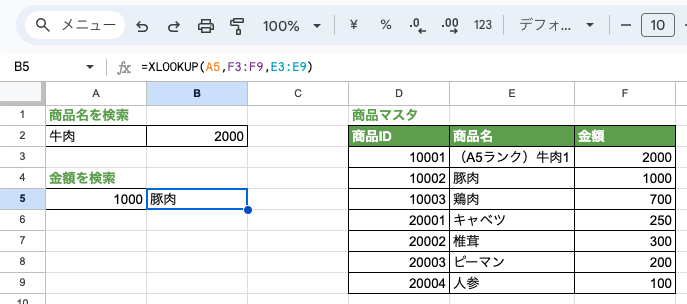
XLOOKUPを使用する場合、VLOOKUPと記載方法が異なります。
=XLOOKUP(検索キー, 検索範囲, 結果取得範囲, 検索方法, [見つからない場合の値], [一致モード], [検索モード])
- 検索キー:VLOOKUPと同じ
- 検索範囲:キーを検索したい列を指定する
- 結果取得範囲:キーを元に結果を取得したい列を指定する
- 見つからない場合の値:キーに該当する結果がない場合の値を設定する ※任意項目。指定しない場合はエラーが返却される
- 一致モード:下記のような設定ができる ※任意項目。指定しない場合は「0」が設定される
- 0:完全一致
- 1:完全一致または検索キーより大きい次の値
- 2:ワイルドカードの文字列に一致する値
- -1:完全一致または検索キーより小さい次の値
- 検索モード:検索範囲の検索方向を指定できる ※任意項目。指定しない場合は「1」が設定される
- 1:先頭から末尾に向かって検索
- -1:末尾から先頭に向かって検索
- 2:検索範囲が昇順で並べ替えられていると想定してバイナリ検索
- -2:検索範囲が降順で並べ替えられていると想定してバイナリ検索
※バイナリ検索とは:検索対象データ全体を前半と後半に分割し、キーが含まれることが想定される半分を検索対象とし、さらに分割し、…を繰り返すことで対象データを発見する検索方法。1や-1のような全量検索よりも素早く結果を返却するため、例えば連番となっているIDをキーに検索する場合などに有効。
XLOOKUPは、VLOOKUPと比べて自由度も高いため、掲題のような「右列をキーに左列を探す」場合に限らず、データ量が多い場合にオプションを利用することで検索を効率化することもできます。
③まとめ
VLOOKUPは非常に便利な関数で、データを効率的に検索し、必要な情報を即座に取得することができますが、制約もあります。
XLOOKUPは少し扱いが難しい一方、利用することでよりデータの扱いを効率化することができます。
VLOOKUPおよびXLOOKUPを使いこなして、データを効率的に扱いましょう!