

目次
1.無料テンプレート
今すぐお使いいただけるスケジュール表テンプレートは以下のボタンから登録不要・無料でダウンロード可能です!
ダウンロード後、すぐにお使いいただくことができます。
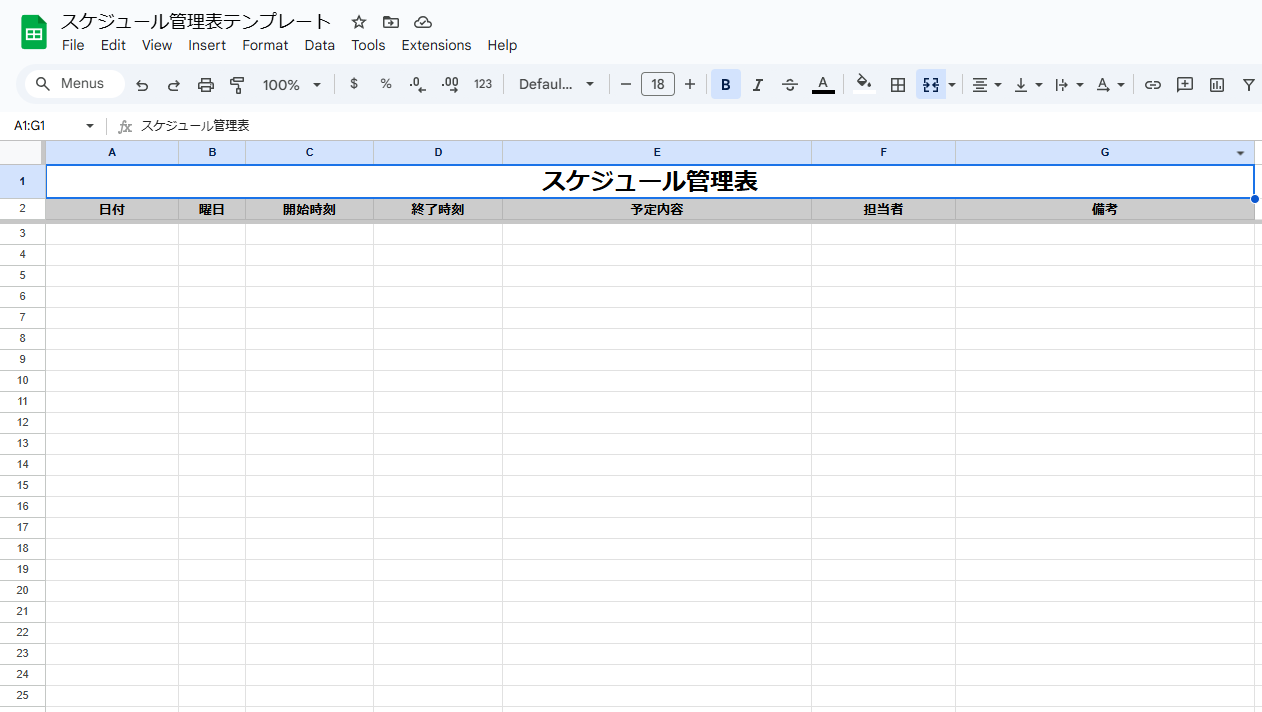
2.テンプレートの使い方
- 新しい予定の追加
- 既存の入力エリア(3行目以降)に、新しい予定のデータを順次入力します。
- 例えば、朝のミーティングや午後のクライアント訪問など、日付ごとに複数の予定を追加できます。
- データの更新と確認
- 入力後、各項目が正しく表示されているか確認しましょう。
- ヘッダー行が固定されているため、長いリストでも見出しが常に表示され、誤入力が防げます。
- カスタマイズ
- 必要に応じて、曜日列に自動で曜日名を表示する計算式や、開始・終了時刻から所要時間を計算する列を追加するなど、業務に合わせてカスタマイズできます。
- さらに、Google カレンダーとの連携など、Apps Scriptの機能を拡張して利用することも可能です。
- シェアと共有
- 入力したスケジュールは、社内共有フォルダや Google ドライブ上でチームメンバーと共有し、リアルタイムで予定管理を行うことができます。
- 複数ユーザーでの共同編集にも対応しているため、情報の更新がスムーズです。
3.お問い合わせ〜納品の流れ
シートマーケットは、スプレッドシート受託開発・実用テンプレート提供・機能解説を通じて、スプレッドシートを使う企業様のDX・業務改善を地道に応援します。
さらにご支援が必要な場合、以下のフローで企業様の業務改善をお助けいたします!お気軽にご連絡ください。
STEP
ご要望をヒアリング
- システム間でのデータ接続およびデータ整形
- データ分析基盤の整備
- 営業・事務業務等へのシステム導入
STEP
お見積り
ご要望を元に、お見積もりをお送りいたします。
STEP
ご契約
STEP
開発
進捗をご共有しつつ製造をいたします。
※途中、ご要望のすり合わせのためご連絡・お打ち合わせをさせていただく可能性がございます。
STEP
納品
よくあるご質問(FAQ)
Q1. 数式が正しく動作しません。どうすればいいですか?
A1: 数式が正しく入力されているか確認してください。また、セルのフォーマットが「数値」や「日付」に設定されているかも確認してください。必要に応じて、数式を再入力してください。
Q2. データ入力規則が機能しません。
A2: データ入力規則が正しく設定されているか確認してください。設定が解除されている場合は、再度設定し直してください。また、リストに存在しない値を手動で入力しないよう注意してください。