

1.無料テンプレート
今すぐお使いいただける見積書テンプレートは以下のボタンから登録不要・無料でダウンロード可能です!
ダウンロード後、すぐにお使いいただくことができます。
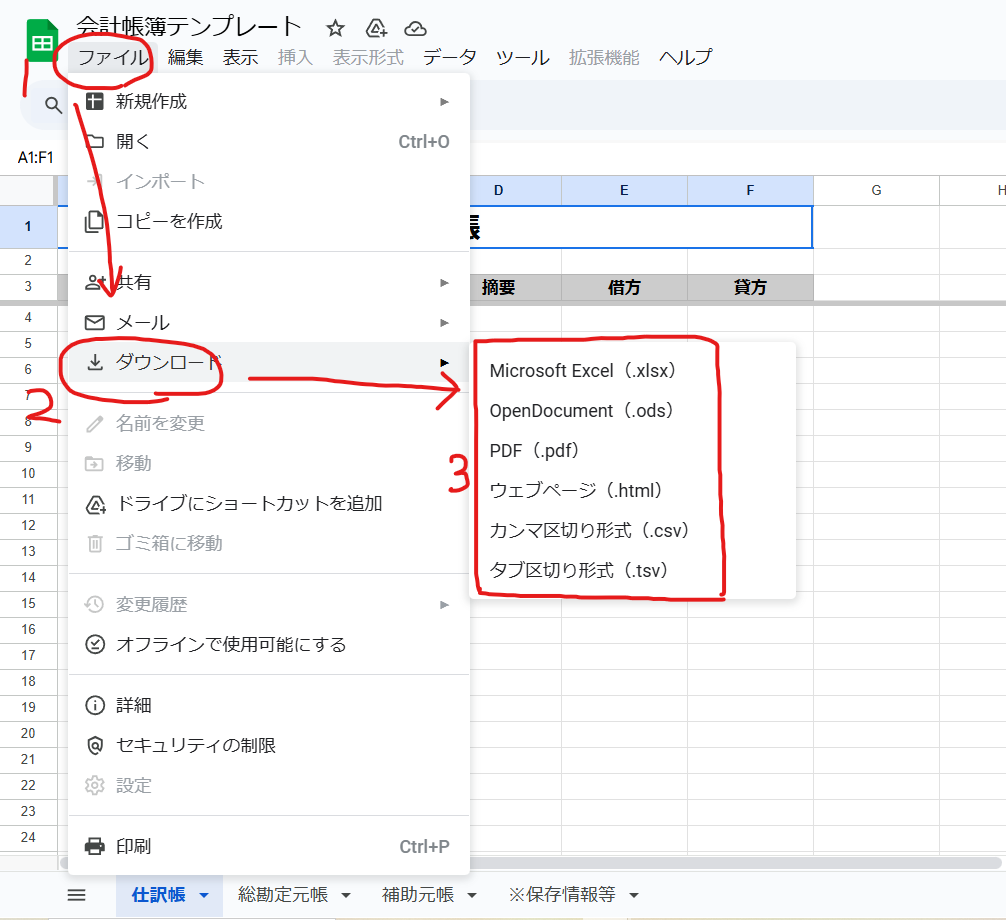
テンプレートのDL方法は以下の通りになります。お好きな形式でお使いいただけます。
また、ご自身のDriveにテンプレートのファイルを移していただくことで、スプレッドシート上でテンプレートをお使いいただくことが可能です。
何か疑問点等ございましたら、itiner.jp@gmail.com までお気軽にご連絡くださいませ。
2.テンプレートの使い方
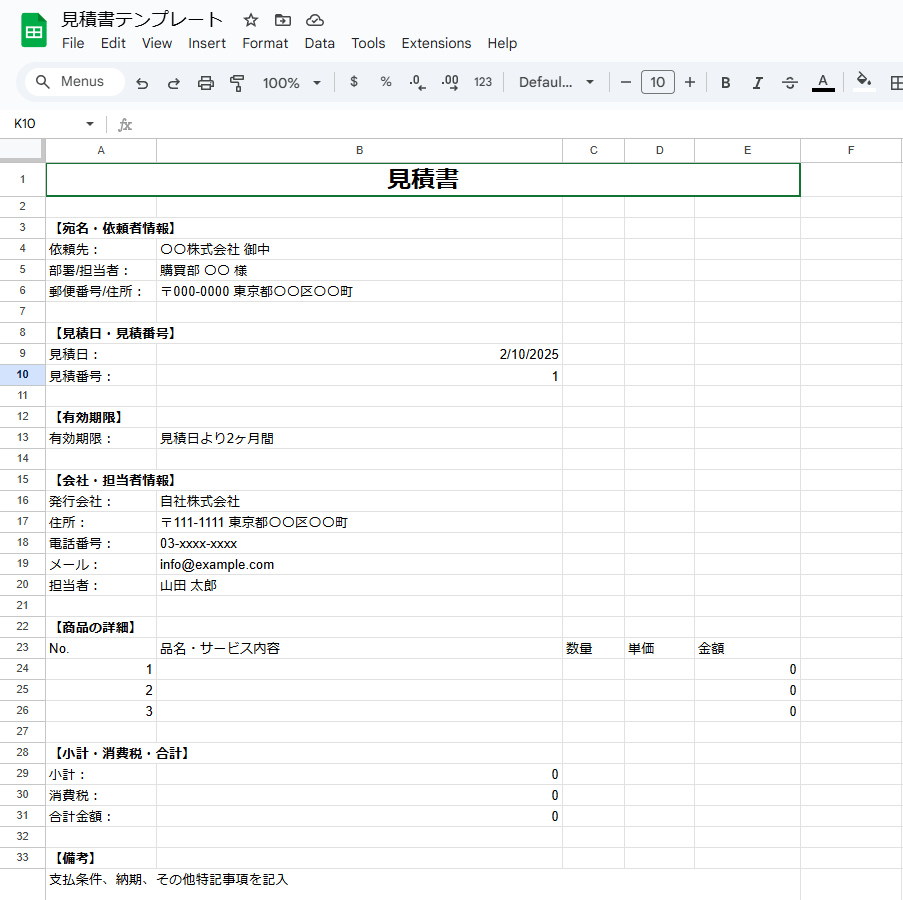
シート上部に「見積書」や「お見積書」といったタイトルが記載されています。変更が必要な場合は、このセルを編集して自社のロゴや文言に合わせましょう。
次に、依頼先の取引先情報を入力します。ここには、依頼先の会社名(会社の場合は「御中」、個人の場合は「様」)、部署・担当者、郵便番号と住所が記載される欄があります。正確な情報を記入することで、見積書の信頼性が向上します。
見積書発行日(見積日)は、基本的に自動で本日の日付が反映されています。見積番号も同時に記載され、管理しやすいように連番が付けられているので、社内での検索や再発行時に役立ちます。必要に応じて、手動で修正してください。
見積書の有効期限を設定します。通常、見積日より2週間~6ヶ月の間で設定されます。ここに記載することで、取引先との契約条件や将来的な価格変動への備えにもつながります。例として「見積日より2ヶ月間」と記入されています。
発行者側の情報、つまり自社の会社名、住所、電話番号、メールアドレス、担当者名を正確に記入します。場合によっては、押印欄に会社の角印や電子署名を利用し、改ざん防止のための対策を施すと良いでしょう。
見積対象となる商品の品名・サービス内容、数量、単価を入力します。数量と単価を入力すると、自動計算で金額が表示されるようになっているため、計算ミスを防止できます。具体的な商品内容を分かりやすく記載することで、取引先も検討しやすくなります。
各商品の金額から小計を算出し、設定された税率に基づく消費税額を加算した最終的な合計金額が自動で計算されます。各項目が正しく反映されているか、入力後に確認しましょう。
最後に、支払条件、納期、前提条件、あるいは仕様変更時の対応など、見積もりに関する特記事項を備考欄に記入します。これにより、取引先との認識のズレを防ぎ、後のトラブルを避けることができます。
3.お問い合わせ〜納品の流れ
シートマーケットは、スプレッドシート受託開発・実用テンプレート提供・機能解説を通じて、スプレッドシートを使う企業様のDX・業務改善を地道に応援します。
さらにご支援が必要な場合、以下のフローで企業様の業務改善をお助けいたします!お気軽にご連絡ください。
- システム間でのデータ接続およびデータ整形
- データ分析基盤の整備
- 営業・事務業務等へのシステム導入
ご要望を元に、お見積もりをお送りいたします。
進捗をご共有しつつ製造をいたします。
※途中、ご要望のすり合わせのためご連絡・お打ち合わせをさせていただく可能性がございます。
よくあるご質問(FAQ)
Q1. 数式が正しく動作しません。どうすればいいですか?
A1: 数式が正しく入力されているか確認してください。また、セルのフォーマットが「数値」や「日付」に設定されているかも確認してください。必要に応じて、数式を再入力してください。
Q2. データ入力規則が機能しません。
A2: データ入力規則が正しく設定されているか確認してください。設定が解除されている場合は、再度設定し直してください。また、リストに存在しない値を手動で入力しないよう注意してください。