

この記事では次の内容を習得できます。
- REPLACE関数の基本的な仕組み
- 実際の手順と使い方
- REPLACE関数を使用する際の注意点やコツ
この記事では、Google スプレッドシートのREPLACE関数を活用して、テキストデータの一部を一括置換する方法を解説します。
- 商品コードを一括変更したい
- 日付データを一括で今年のデータに変更したい
- 入力ミスを一括で修正したい
- IDやフォーマットの一部だけを編集したい
この記事を通じて、手作業を減らし、データ管理の効率化を実現する方法を学びましょう!
目次
①REPLACE関数の基本
では、実際にRERPLACE関数を使って、どのようにデータを置換するのかを説明します。REPLACE関数は、文字列の一部を指定して置き換えるための関数です。指定セルの文字や数字の一部を自動で変更できるため、手動での編集ミスを防ぎつつ効率的にデータの変更ができます。
REPLACE関数の構文
REPLACE関数は「特定の位置から始まる部分の文字列を他の文字列で置換する」機能を持っています。
基本構文は以下の通りです:
=REPLACE(文字列, 開始位置, 文字数, 置換後の文字列)
- 文字列:置換対象の元データ(セル参照の場合はここで指定)
- 開始位置:左から何文字目から置換を始めるか(1からカウント)
- 文字数:置き換える文字数
- 置換後の文字列:元データと入れ替える新しい文字列
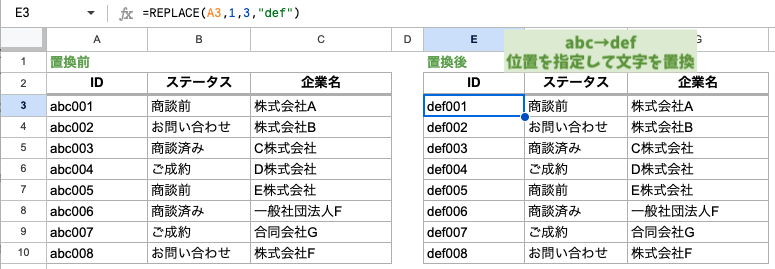
②REPLACE関数の手順
1. REPLACE関数の使い方
例えば次のシート内で、A列のID「abc001」を「def001」に置換してD列に記載したい場合、D列に下の構文を記載することで置換ができます。
=REPLACE(A2, 1, 3, “DEF”)

2. 文字列を指定して置換したい場合
先ほどのシートで、例えば「企業名の『株式会社』を消したい」と思った場合、REPLACE関数を使ってしまうと後株の会社名の企業は「社」だけが残ってしまいます。
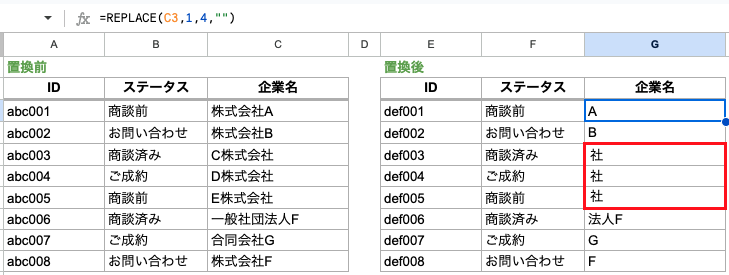
この場合は、テキスト内の文字数で指定するREPLACE関数ではなく、SUBSTITUTE関数を利用しましょう。
あわせて読みたい


【初心者向け】Google スプレッドシート VLOOKUP 完全ガイド
この記事では次の内容を習得できます。 VLOOKUPの基本的な仕組み 実際の手順と使い方 VLOOKUPを使用する際の注意点やコツ この記事では、Google スプレッドシートでVLOO…
③REPLACE関数を使う際の注意事項
1. 大文字・小文字の区別
- REPLACE関数は大文字・小文字を区別します。「abc」と「ABC」は異なる文字列として扱われます。
2. 数値データへの適用に注意
- 数値や日付データを置換した場合、データ型が「テキスト」に変更されます。置換結果を関数に利用する場合、VALUE関数、あるいは DATEVALUE関数で
例:=VALUE(REPLACE(A4, 1, 2, "23")
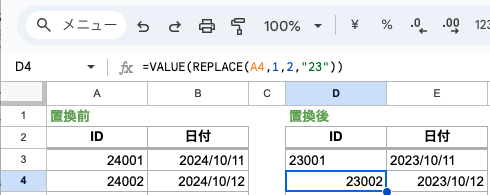
4行目はVAULE関数、およびDATEVALUE関数を使ったため右寄せ(数値/日付)になっている。
④ まとめ
Google スプレッドシートのREPLACE関数は、文字列の一部だけを簡単に置換できる強力なツールです。
この記事で紹介したように、商品コードや日付の変更、誤字の修正など、日常的なデータ処理を自動化することが可能です。
REPLACE関数を使いこなして、データを効率的に扱いましょう!